校正デスクは、日本語原稿のてにをは・表記ゆれ・誤字脱字・句読点・敬語・日付などを、ブラウザの中だけで検査するツールです。原稿はサーバーに送信・保存されません。AI・外部APIは使わず、辞書と形態素解析による決定論的な検査だけで動いています。
1 基本的な使い方
テキストで検査する
- トップページの「テキスト」タブに原稿を貼り付けます(改行=段落として扱われます)。
- 「校正する」を押すと、右側に指摘が一覧で並びます。
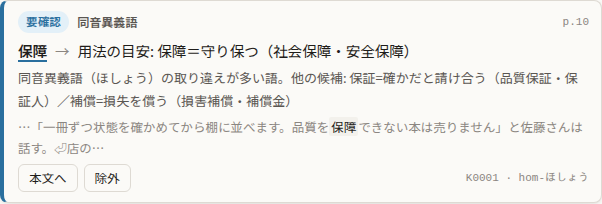
- 本文ビューでは該当箇所が色分け表示されます(誤り=赤、要修正=橙、要確認=青)。指摘をクリックすると該当箇所にジャンプします。
- 確認済み・対応不要な指摘は個別に除外できます(「除外済みも表示」で後から再確認可能)。
PDFで検査する
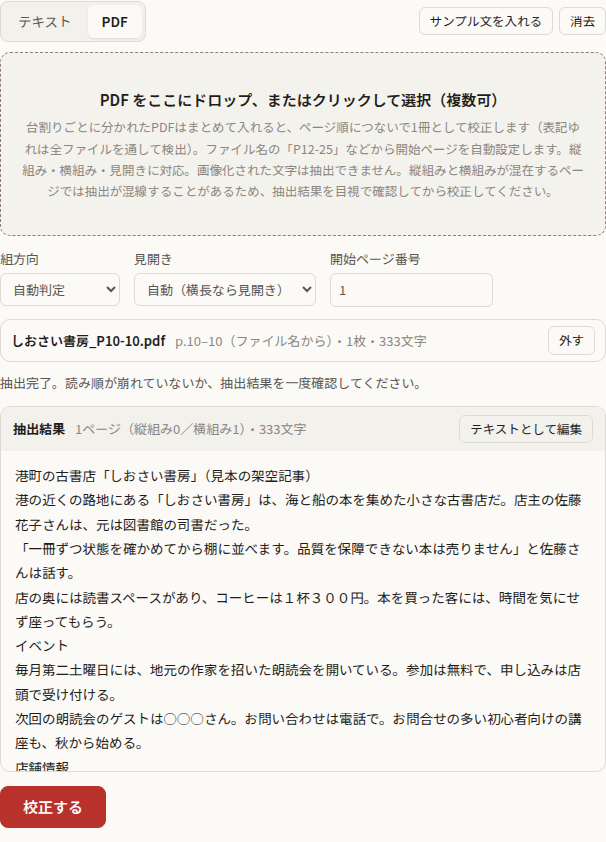
- 「PDF」タブにファイルをドロップ、またはクリックして選択します。複数のPDFをまとめて選べます。台割りごとに分かれたファイル(P12-25.pdf など)はファイル名からページ番号を読み取り、ページ順につないで1冊として校正するので、ファイルをまたいだ表記ゆれも見つかります。
- 取り込んだファイルは一覧に並びます。不要なファイルは「外す」で除けます。ファイル名のページ範囲と抽出ページ数が合わない場合は注意が出るので、「見開き」の指定を確認してください。
- 組方向(自動判定/横組み/縦組み)と見開き(自動/単ページ/見開き)を必要に応じて指定します。誌面全体は基本的に自動判定で問題ありません。
- 抽出結果を確認し、問題なければそのまま「校正する」を押します。抽出結果を手で直したいときは「テキストとして編集」でテキスト側に移せますが、移した後はページ番号・ファイル名との対応がなくなり、指摘の位置は「◯段落目」の表示になります。
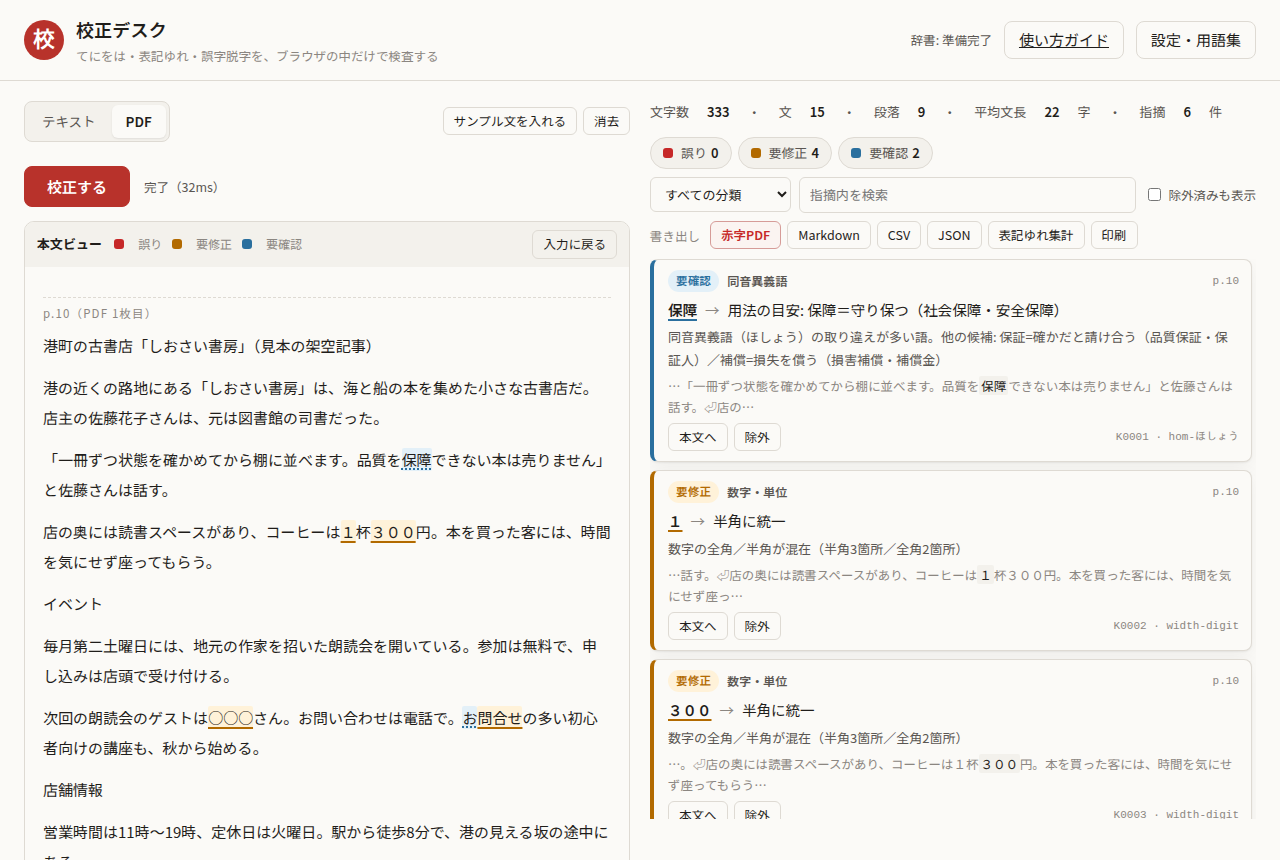
画像化された文字(スキャンPDFなど)は抽出できません。縦組みと横組みが同一ページに混在する誌面では抽出テキストが部分的に混線し、実在しない誤字として検出されることがあります。PDF由来の指摘、特に「誤り」判定は抽出結果を目視で確認してから対応してください。
赤字PDF(PDF に赤字を入れる)
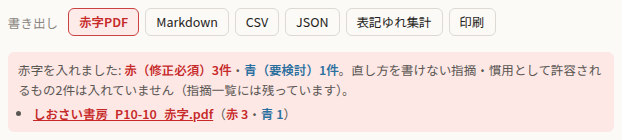
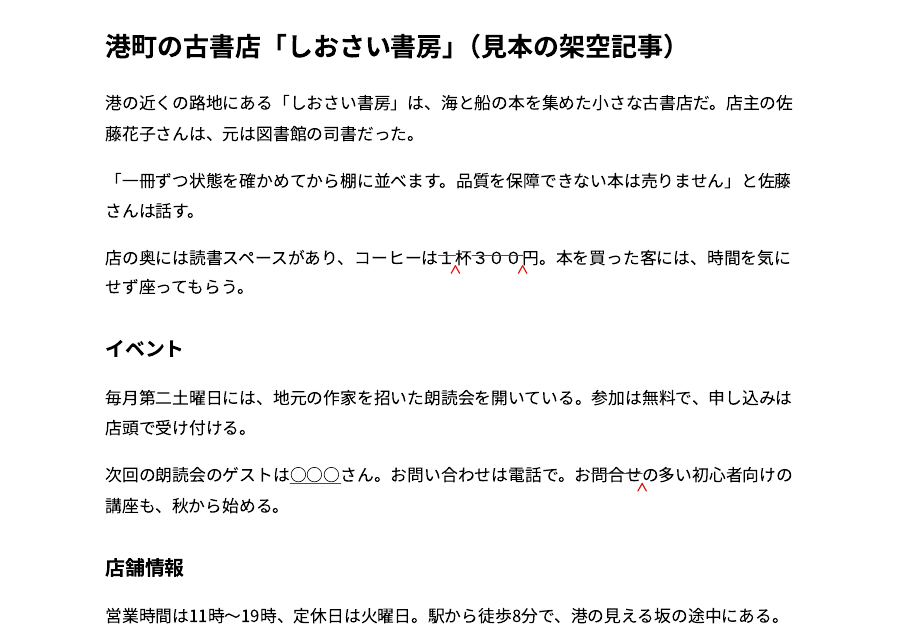
PDF を取り込んで校正したあと「赤字PDF」を押すと、元の PDF に指摘を Acrobat の注釈として入れたファイル(〜_赤字.pdf)を作ります。誌面の該当箇所に取り消し線と直した字が入るので、Acrobat でそのまま赤字として確認できます。
- 赤(作成者「校正デスク(修正必須)」): 直した字が確かなもの(表記ルール違反・誤用・ダミー文字の残り)。青(作成者「校正デスク(要検討)」): 直し方は書いてあるが、文脈で判断するもの、または何に直すかを誌面だけでは決められないもの(存在しない日付など)。Acrobat の注釈一覧で色か作成者名で絞り込めます。
- 直した字が決まるものは「テキストを置換」の形(取り消し線+直した字)、削除は「トル」、それ以外は傍線と指示で入ります。コメントの1行目が直し方、2行目が理由です。
- 直し方を書けない指摘(同音異義語・文の長さなど)や、直した字を当てると活用が崩れる指摘(「返事を返した」など)は赤字に入れません。指摘一覧には残ります。一覧で「除外」した指摘も入りません。
- 不要な赤字は、Acrobat で削除するか、右クリックの「ステータスを設定」で「却下」にしてください。
AI 校正の結果も一緒に赤字に入れる機能は、有料版で使えます(2. AI 校正と合わせて赤字にする(有料版))。
結果の書き出し
指摘一覧は Markdown・CSV・JSON で書き出せるほか、印刷にも対応しています。編集部内の申し送りや、対応チェックリストとして使えます。
「表記ゆれ集計」は、表記ゆれのグループごとに、語形・件数・ページ・前後の文を一覧にした CSV です。指摘にならない多数派の語形も載るので、表記の統一案を決めるときや、ほかの校正結果の件数を確かめるときに使えます。
2 AI 校正と合わせて赤字にする(有料版)
AI 校正(利用者が自分の使う AI に原稿の校正を頼むこと)の結果を取り込み、校正デスクの指摘と合わせて1つの赤字PDFにする機能は、有料版で使えます。有料版は、利用者の名簿に載っている方だけが開ける別のページです。
この無料版でも、校正デスクの規則による指摘だけで赤字PDFまで作れます(1. 基本的な使い方)。
有料版でできること
- AI 校正用に書き出す: 本文・校正デスクの指摘・除外の印と、AI への指示をまとめた JSON を保存します。利用者がこの JSON を自分の使う AI 校正に渡します。
- AI 校正の結果を取り込む: AI 校正が返した JSON を読み込み、本文と一字一句照合して、場所が1か所に決まった指摘だけを一覧に加えます。
- AI の指摘も入った赤字PDF: 校正デスクの指摘と AI の指摘を、作成者名で見分けられる形で1つの赤字PDFに入れます。
有料版も、処理はすべてブラウザの中だけで行い、原稿をサーバーに送りません。校正デスク自体は AI を使いません。
3 設定(媒体の方針)
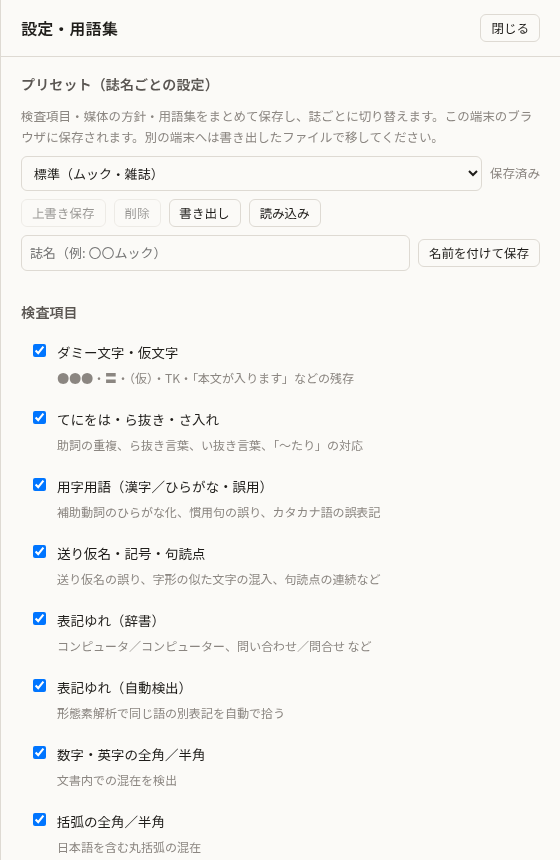
右上「設定・用語集」から開く設定パネルで、媒体ごとの表記方針を切り替えられます。設定はこの端末のブラウザに保存されます。
| 項目 | 選択肢 | 備考 |
|---|---|---|
| 数字 | 多数派に合わせる/半角統一/全角統一/検査しない | 原稿内の実際の使用比率を見て自動判定する「多数派」がデフォルト |
| 波ダッシュ | 〜(U+301C)/~(U+FF5E)/検査しない | OS・フォントによって字形が異なるため媒体で統一するのが望ましい |
| 文体 | 多数派に合わせる/です・ます/だ・である/検査しない | 混在検出の基準になる文体を指定 |
| 三点リーダ | 「……」2つ重ねを正とする/検査しない | 「…」1つや「‥」との混在を検出 |
| 一文の長さ | 「要修正」「要確認」それぞれ文字数で個別指定(既定: 120/80) | 長文の目安。読点の打ち方次第で誤検出が増えるため媒体で調整 |
検査項目自体(てにをは・誤用・表記ゆれ・用字用語など各カテゴリ)は設定パネル内「検査項目」からカテゴリ単位でオン・オフできます。特定の指摘だけを消したい場合は、後述の用語集でルールIDを個別に無効化する方法が適しています。
4 用語集(ユーザー辞書)の書き方
編集部・執筆者ごとの用字用語ルールを1行1ルールで登録できます。この端末のブラウザ(localStorage)に保存され、書き出し・読み込みでファイルとして持ち運べます。
!ねんきん定期便           保護語(固有名詞。全ルールの検出対象から除外)
弊誌=>本誌 # メモ         NG=>OK の置換ルール
お客様|お客さま=>お客さま  表記ゆれグループ(=> の右が推奨表記)
-hira-itadaku             組み込みルールを無効化(IDは各指摘カードに表示)
| 書き方 | 意味 |
|---|---|
!語句 | 保護語登録。固有名詞・商品名・人名などを全ルールの検出対象から除外します。 |
NG=>OK | 置換ルール。左(NG)が出現したら右(OK)を推奨表記として指摘します。# メモで理由を添えられます。 |
A|B=>A | 表記ゆれグループ。|区切りの語のどれかが出たとき、=>右側を推奨表記として指摘します。右側を省略すると単なる表記ゆれの検出のみになります。 |
-ルールID | 組み込みルールの無効化。ルールIDは各指摘カードに表示されているものをそのまま使います。 |
用字用語の既定辞書は共同通信『記者ハンドブック』・文化庁「公用文作成の考え方」の一般的な基準を参考に独自に作成したもので、逐語的な準拠ではありません。媒体固有の基準(社名表記・独自の言い回し・業界用語など)は、既定ルールと食い違う場合は必ず用語集で上書きしてください。
5 指摘の見方・使い方のコツ
- 誤り=ほぼ確実に直すべき指摘、要修正=表記ルール違反、要確認=媒体方針や文脈に依存する指摘です。「要確認」は候補を示すのみで、文脈判断はツール側では行いません。
- 校正デスクは「迷ったら出す」設計です。見落としを避けるため、誤検出も一定数含まれる前提で使ってください。頻発する誤検出は除外設定や用語集の保護語登録で調整できます。
- 指摘はあくまで提案であり、原稿は書き換えません。最終判断は必ず人(編集者・執筆者)が行ってください。
- 初めて使う原稿では、まずデフォルト設定のまま一度通し、出てきた指摘の傾向を見てから設定・用語集を調整するのがおすすめです。